
LaTeX论文在线编译:左源码右PDF预览的4步流程
本文要点
本文详解LaTeX论文在线编译的完整流程,介绍如何利用左源码右PDF预览界面,通过四步操作完成从新建项目到下载PDF的全过程,并解析编译报错定位与多轮自动编译机制。
LaTeX论文在线编译是许多科研人员和学生撰写学术论文时关注的核心环节。通过在线工作区,用户可以在浏览器中直接完成整篇论文的编写,利用左源码右 PDF 预览的布局实时查看排版效果,并最终编译出 PDF 文件。本文将以四步流程为例,详解从新建项目到下载成品 PDF 的操作细节,帮助读者掌握高效的在线 LaTeX 写作方法。
进入 LaTeX 论文工作区
开始 LaTeX论文在线编译的第一步是进入正确的工作区。在编辑页顶部,点击「LaTeX 论文」标签,即可进入专用的论文写作环境。这个界面专为整篇文档设计,与单条公式编辑不同,它提供了完整的项目管理能力。
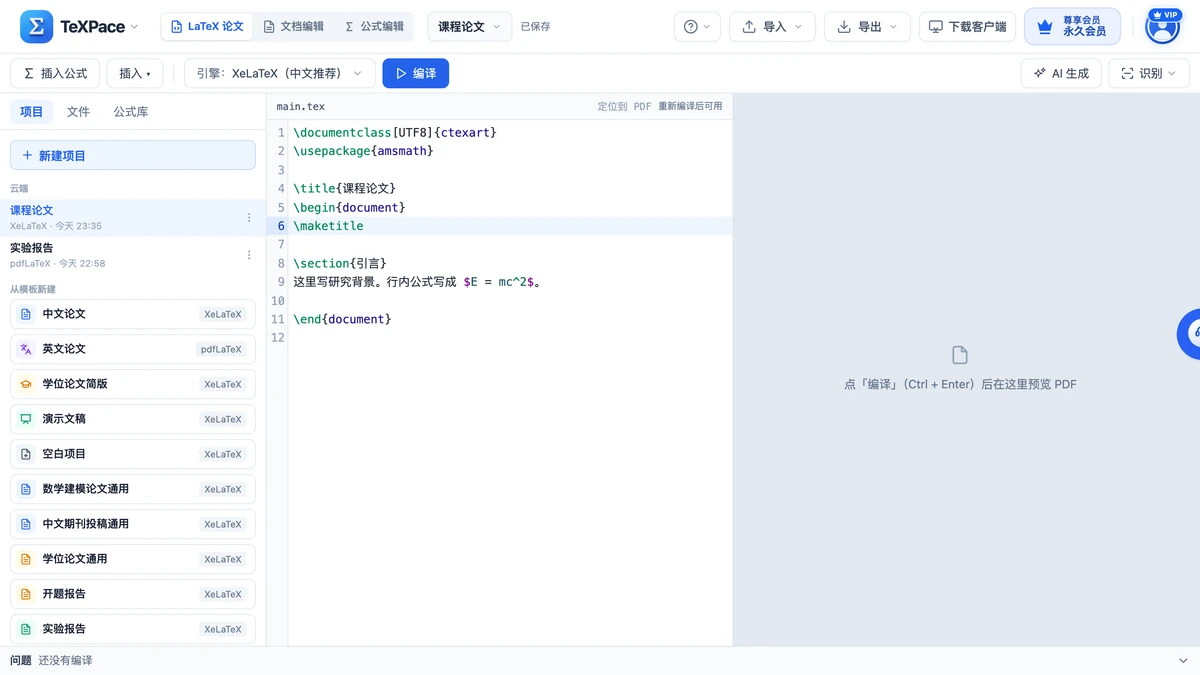
进入工作区后,用户可以看到左栏包含「项目 | 文件 | 公式库」三个页签。如果是首次使用,可以新建项目。用户也可以上传期刊提供的模板文件(.tex / .cls / .sty / .bib 等)来构建自己的项目结构。需要注意的是,新建项目、上传文件、保存到云端以及编译操作都需要登录并具备本品牌会员资格。
编写源码与插入公式
在左栏选择好项目后,主界面呈现为左右分栏布局:左侧是 LaTeX 源码编辑区,右侧是 PDF 预览区。用户可以在左侧直接编写文档结构。对于中文论文,通常使用 ctexart 文档类。下图是打开项目后的工作区:左边写源码,右边看编译出的 PDF。
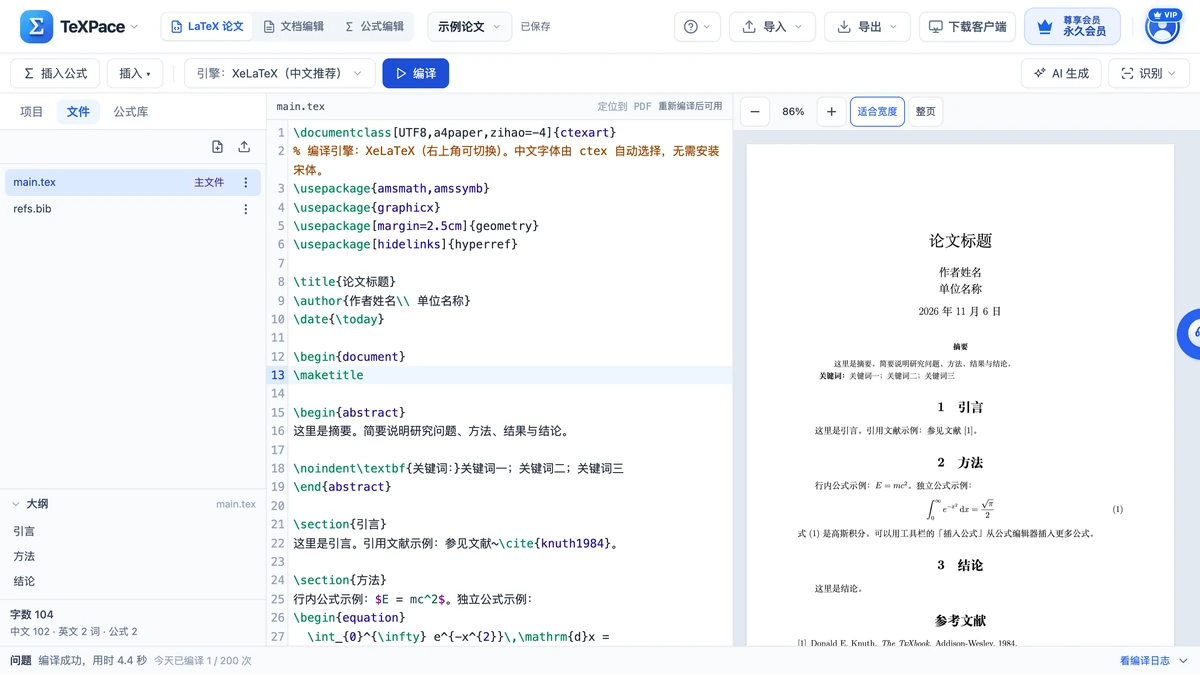
以下是一个简单的示例源码,展示了如何包含标题、作者以及数学公式:
\documentclass[UTF8]{ctexart}
\usepackage{amsmath}

\begin{document}
\title{课程论文}\author{张三}\maketitle
\section{引言}行内公式 $E=mc^2$,独立公式:\begin{equation}a^2+b^2=c^2\end{equation}
\end{document}
在编写过程中,如果需要插入复杂的数学公式,可以使用「从公式编辑器插入公式」功能。这允许用户在专门的公式编辑界面中可视化地构建公式,然后直接插入到源码的光标位置,避免手动输入复杂 LaTeX 命令的错误。
执行编译与查看预览
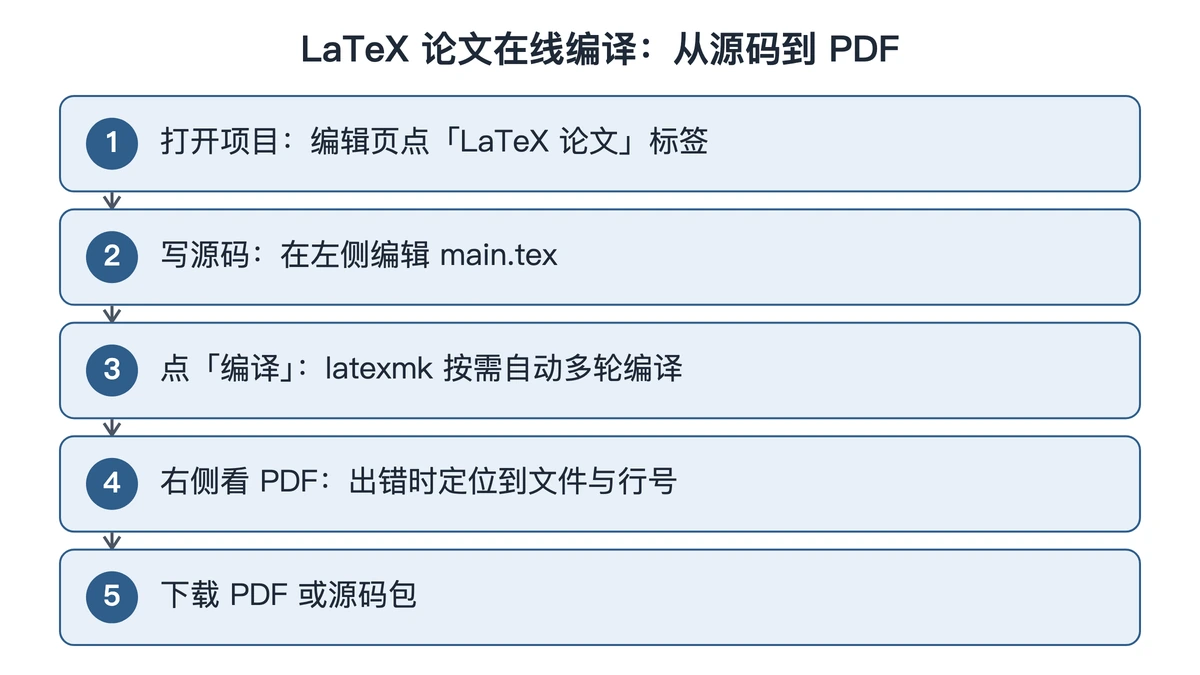
源码编写完成后,点击界面上的「编译」按钮启动 LaTeX论文在线编译。这一过程由后台的 latexmk 工具控制。用户只需点击一次,系统就会按需自动执行多轮编译。这是因为生成目录、解析交叉引用以及处理 BibTeX / biber 参考文献通常需要多次运行编译器。latexmk 会在同一次操作中自动补跑这些步骤,最多重复 5 轮,直到文档稳定或达到最大轮数。
编译成功后,右侧预览区会立即更新显示 PDF 内容。如果编译失败,界面会展示报错信息,并精确指出出错的文件与行号。例如,如果源码中使用了未上传的宏包,报错信息会显示:
! LaTeX Error: File `nosuchpackage2026.sty' not found.
此时,用户可以根据提示上传缺失的 .sty 文件,或者修改源码移除该宏包。需要注意的是,编译环境禁用了 shell-escape,因此像 minted 这类需要调用外部程序进行代码高亮的宏包无法使用,代码排版建议改用 listings 宏包。

下载 PDF 与源码包
当右侧预览区显示的 PDF 符合预期后,最后一步是获取文件。点击界面上的「下载 PDF」按钮,即可将编译出的 PDF 文件保存到本地。此外,用户还可以下载源码包,以便在其他地方备份或继续编辑。
整个流程可以概括为:打开项目、写源码、点编译、右侧看 PDF、下载 PDF。这一流程在浏览器中闭环完成,无需配置本地 TeX Live 环境。
编译时的注意事项
在线编译论文时,有几个细节值得注意。首先,字体设置方面,使用 fontset=windows 可能会因为缺少特定字体(如 SimSun)导致编译失败,报错信息通常涉及 fontspec Error。建议使用缺省的 fandol 字体集或 fontset=ubuntu(Noto CJK),这些字体在编译环境中是可用的。
其次,关于会员权限,编译、保存到云端、上传、新建项目和下载 PDF 均需登录且具备本品牌会员资格。
最后,本站仅支持电脑端使用,屏幕宽度窄于 1024 像素时只会显示提示页。因此,建议在桌面浏览器上进行论文写作与编译操作,以获得完整的左右分栏预览体验。
延伸阅读
- TeXPace在线编辑器:说明本站与 TeXPace 是两个独立产品,并讲本站从选模板到下载 PDF 的写作流程。
- LaTeX新建项目:详解 LaTeX 论文新建项目流程。
常见问题
LaTeX论文在线编译需要安装软件吗?
不需要。本站是网页工具,浏览器打开即用。只需在编辑页点击「LaTeX 论文」标签即可进入工作区,进行整篇论文的写作与编译。
为什么点击一次编译按钮,系统会运行多次?
这是由编译引擎 latexmk 控制的。为了正确生成目录、交叉引用以及处理参考文献,系统会在同一次操作中按需自动多轮编译,最多重复 5 轮,无需用户手动多次点击。
编译报错时如何快速找到问题代码?
编译失败时,界面会显示报错信息并定位到具体的文件与行号。例如缺少宏包时会提示 File xxx.sty not found,用户可根据提示上传对应的 .sty 文件或修改源码来解决。