
TeXPace在线编辑器:LaTeX论文写作流程
本文要点
文中先澄清二者的区别,再介绍TeXPace从选模板、编译到下载PDF的LaTeX论文写作流程,不对两者做比较。打开TeXPace网页端即可使用LaTeX论文工作区与模板完成编写、报错定位与PDF预览。
许多用户在搜索 TeXPace在线编辑器 时,可能会混淆 本站与 TeXPace 没有隶属或合作关系。本文不比较两者的功能优劣,而是专注于介绍 TeXPace 自身的 LaTeX 论文写作流程,帮助读者了解从新建项目到下载 PDF 的实际操作路径。对于正在寻找在线 LaTeX 写作环境的用户来说,理清产品归属是选择工具的第一步。TeXPace 提供 LaTeX 论文工作区,支持整篇论文写作、左源码右 PDF 预览及编译出 PDF(需登录及会员)。接下来,我们将详细拆解从进入编辑页到最终获取文档的每一个环节,确保你能清晰掌握在 TeXPace 上完成学术写作的具体步骤。
从模板起步:新建 LaTeX 项目
TeXPace 的 LaTeX 论文工作区入口位于编辑页的「LaTeX 论文」标签(路径 /latex)。进入后,用户面对的是项目列表界面,可以选择新建项目。系统提供了 13 个起步模板,覆盖了常见的学术写作场景。基础的 5 个是:
- 中文论文(ctexart · XeLaTeX)
- 英文论文(article · pdfLaTeX)
- 学位论文简版(ctexbook)
- 演示文稿(beamer + ctex)
- 空白项目
另外 8 个按写作场景准备:数学建模论文通用、中文期刊投稿通用、学位论文通用、英文期刊投稿通用、开题报告、实验报告、中文简历、学术报告通用。
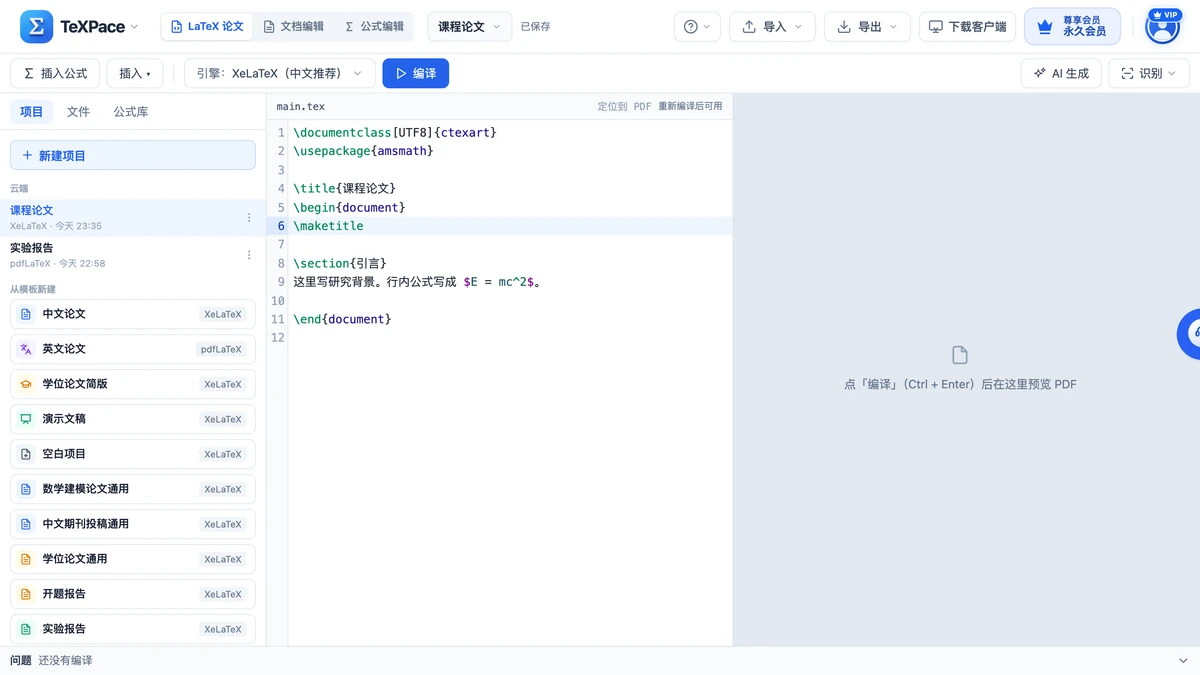
选择模板后,即可进入工作区开始写作。对于中文写作,可以选中文论文模板,它基于 ctexart 文档类,默认使用 XeLaTeX 引擎编译。
工作区操作:源码与 PDF 预览
新建项目后进入工作区界面。TeXPace 采用经典的左右分栏布局:左侧是 LaTeX 源码编辑器,右侧是 PDF 预览窗口。
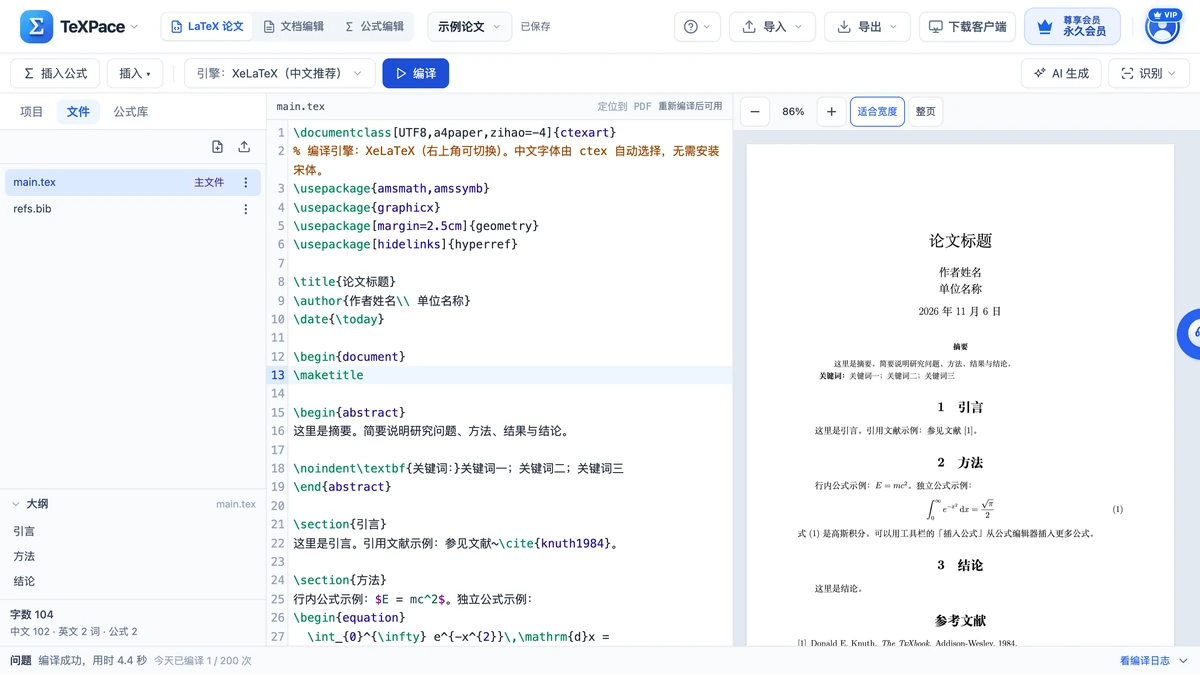
在写作过程中,如果遇到编译错误,TeXPace 会提示错误信息,并定位到具体的文件与行号。此外,工作区还支持从公式编辑器插入公式。
编译与下载:获取最终文档
完成写作后,点击编译按钮即可编译出 PDF。TeXPace 的编译功能需要登录并具备本品牌会员资格。编译成功后,用户可以下载 PDF 文件,也可以下载包含所有源文件的源码包,以便在本地或其他环境中继续修改。
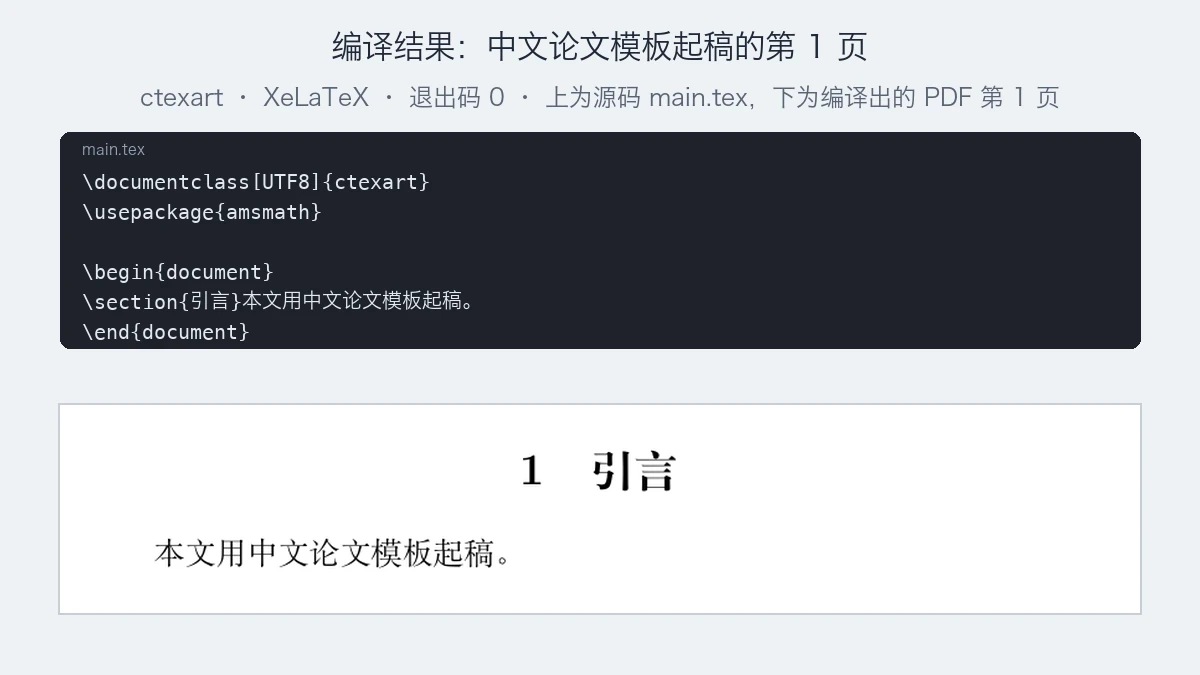
\documentclass[UTF8]{ctexart}
\usepackage{amsmath}

\begin{document}
\section{引言}本文用中文论文模板起稿。
\end{document}
上述示例代码用本站的编译环境以 XeLaTeX 引擎编译,退出码为 0,成功编译出 1 页 PDF,下图是编译出的第 1 页:
场景适配:不同写作需求的处理方式
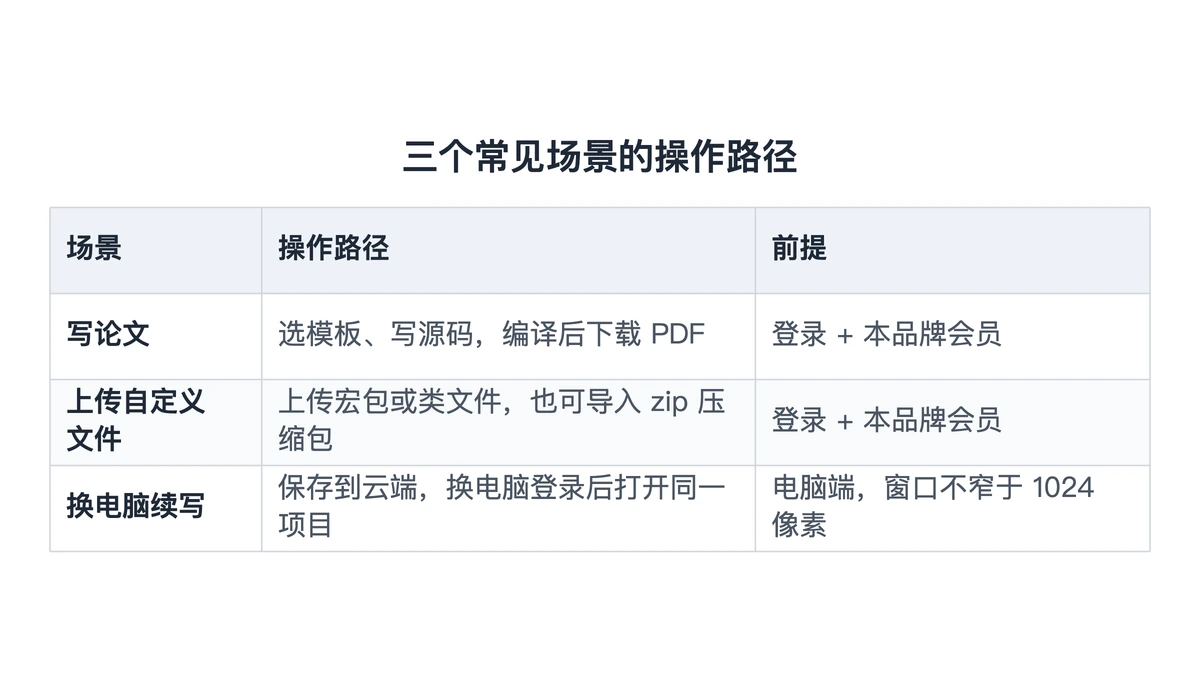
- 常规论文写作:直接使用提供的中文或英文起步模板,编译后下载 PDF 提交。
- 使用自定义文件:若项目需要特定的宏包或类文件,可使用上传功能将文件添加至项目,上传需登录且为会员。
- 云端保存与继续编辑:项目支持保存到云端(需登录与会员),用户可在电脑端登录账号,打开同一项目继续编辑。需注意,当前仅支持电脑端访问,浏览器窗口窄于 1024 像素时只显示提示页。
对于习惯使用 TeXPace在线编辑器 或其他在线 LaTeX 工具的用户,TeXPace 支持编译出 PDF,但作为独立产品,其界面交互与功能细节存在差异。
在 TeXPace 电脑浏览器里打开编辑页的「LaTeX 论文」标签,即可使用左源码、右 PDF 预览的工作区编写论文与讲义。系统提供 13 个起步模板,支持 pdfLaTeX、XeLaTeX 与 LuaLaTeX 编译引擎以及多文件项目组织。
编写过程中可借助左栏「文件」页签底部的章节大纲快速跳至对应源码行,并随时查看中文字数、英文词数与公式计数;遇到编译异常时,问题栏会直接指出出错文件与行号,方便按步骤逐项排查。
延伸阅读
- LaTeX论文在线编译:详解 TeXPace 在线编译引擎配置与常见报错处理。
- LaTeX新建项目:介绍各个起步模板的结构、引擎与适用场景。
常见问题
TeXPace需要安装本地LaTeX环境吗?
不需要安装本地环境,电脑浏览器打开即可编写源码并使用13个起步模板;项目上传、云端保存、编译出PDF与下载源码包需要登录并开通本品牌会员。
在 TeXPace 上写论文有什么设备要求?
LaTeX 论文工作区目前仅支持电脑端访问,屏幕宽度窄于 1024 像素时仅显示提示页。编译、保存到云端、上传、新建项目、下载 PDF 等功能需要登录并具备本品牌会员资格。
TeXPace 支持上传自定义文件吗?
支持上传文件。上传功能需要登录并具备本品牌会员资格。